昨天中午下單的 Kingston 金士頓 FURY Renegade G5 PCIe 5.0 NVMe M.2 SSD 4096GB 內接式固態硬碟(SFYR2…
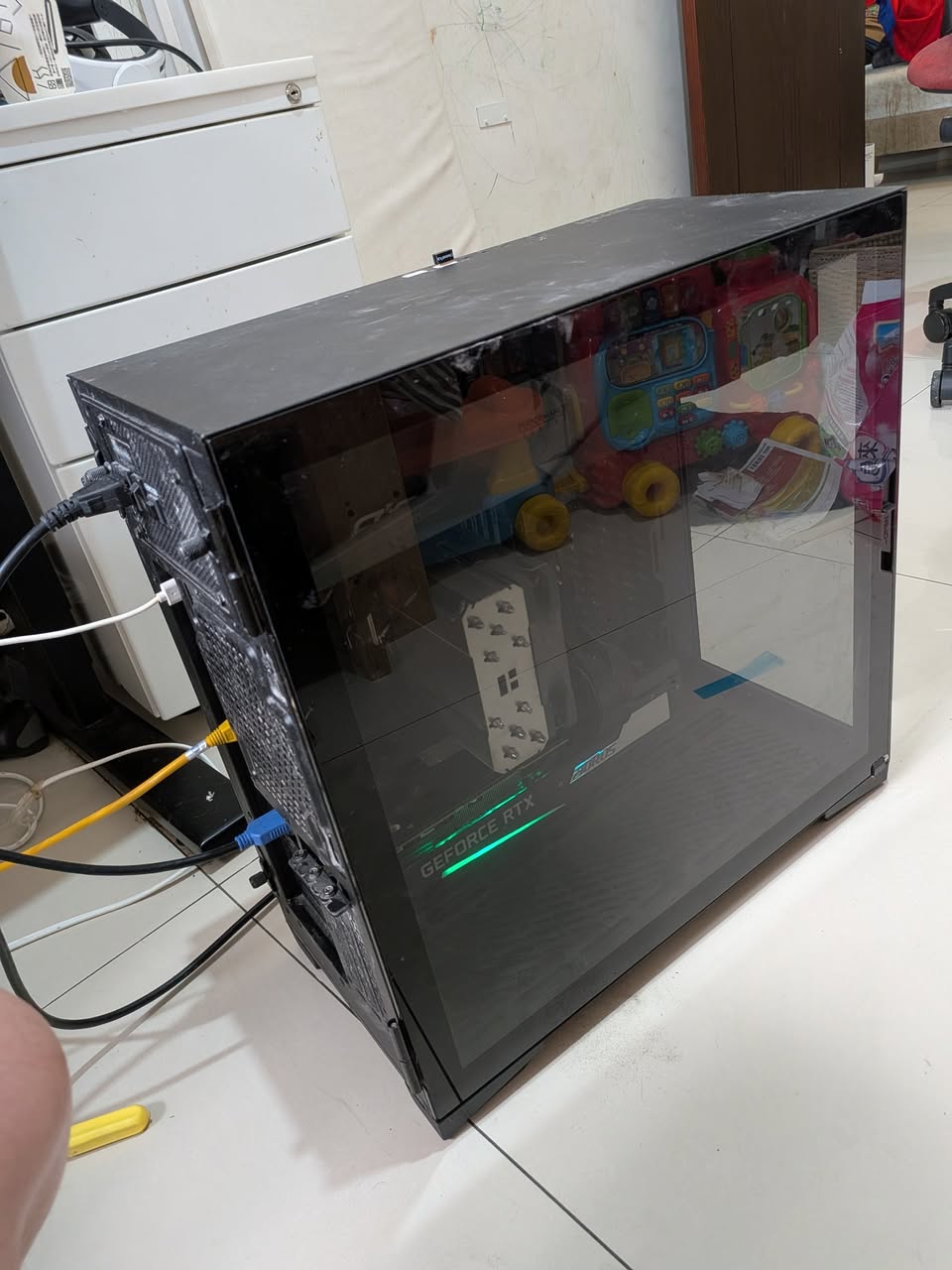
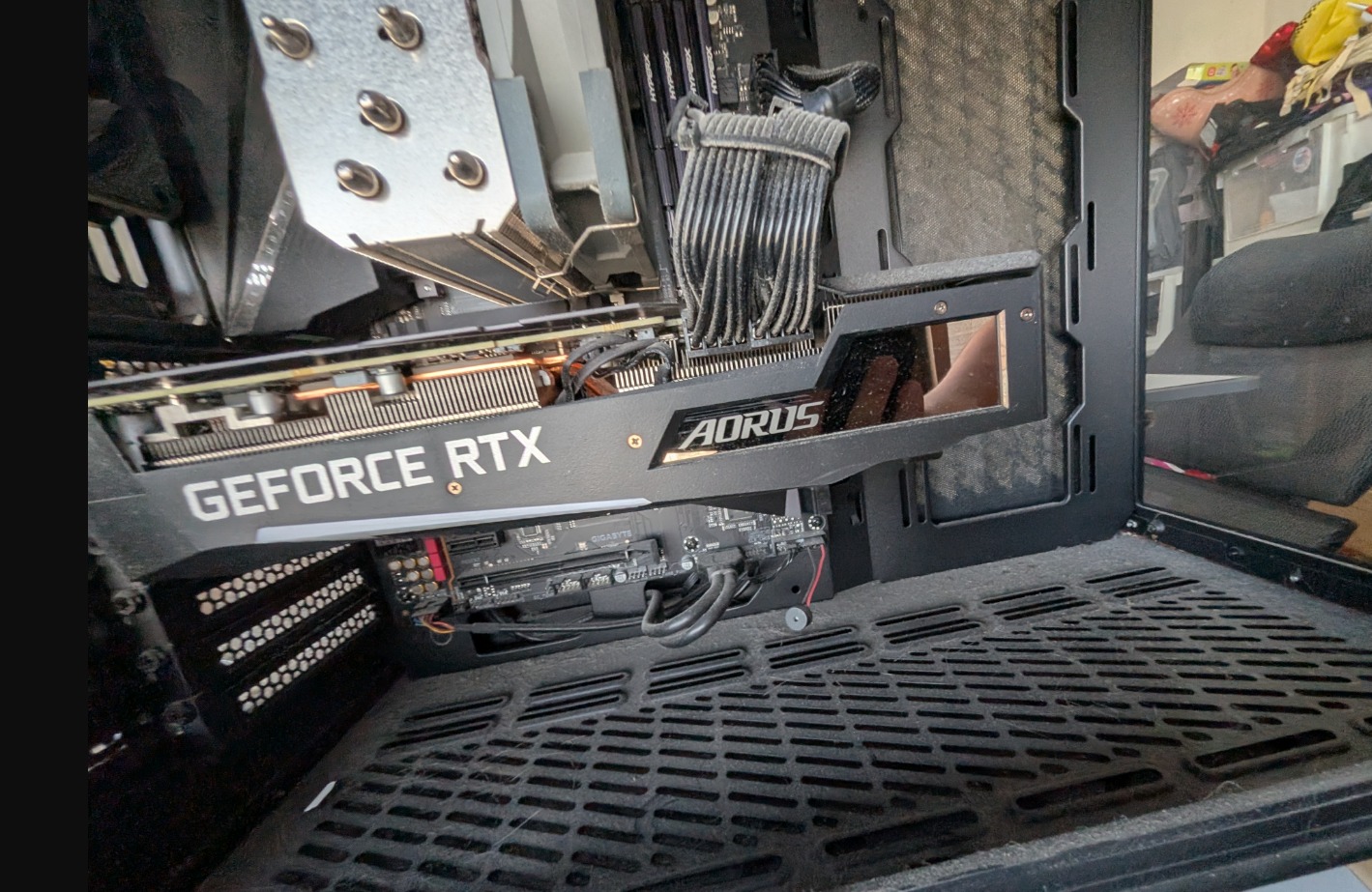
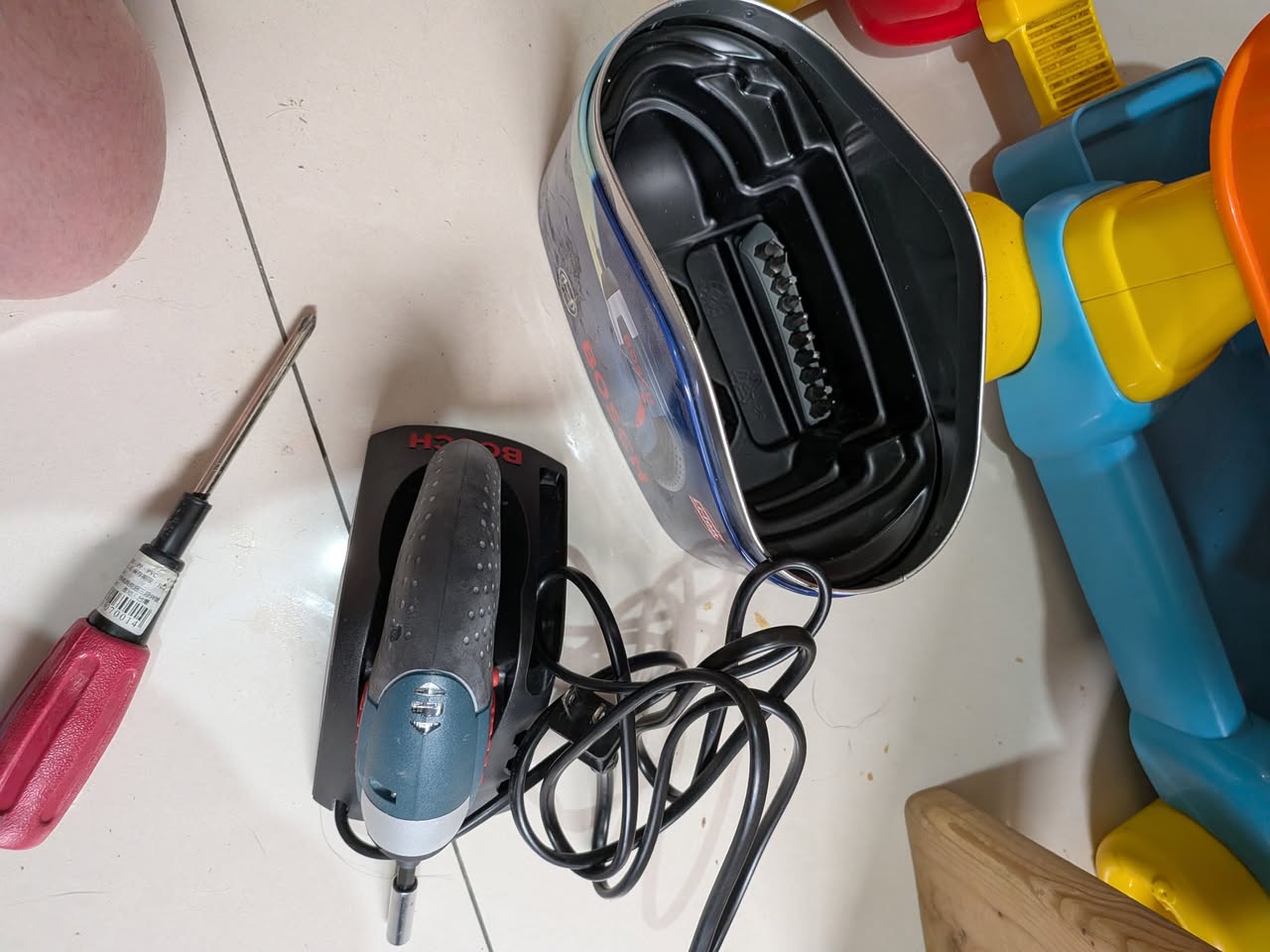
昨天中午下單的 Kingston 金士頓 FURY Renegade G5 PCIe 5.0 NVMe M.2 SSD 4096GB 內接式固態硬碟(SFYR2S/4T0) 不太意外的今天早上九點就到了我們家,然後本來就想著要換了,當然到了就第一時間處理啦。大概前後從十二點半弄到兩點半。 不過雖然我昨天有記得確認主機板插槽數是夠的跟相容的,但是因為這台電腦當初是原價屋裝的 (我都花了近十萬了 當然不想冒著自己失手的風險)。 所以我腦袋的記憶還停在當初的 IDE 跟 PCIE 舊槽的裝法,本來想的是只要插個電源跟排線上去再鎖個槽就好了,殊不知現在已經沒這麼簡單了。 來了之後因為我的殼如圖所示,是玻璃透明可側開的,所以當然照SOP關機斷電把 power 電源拔了,靜電放一放,然後開始找要怎麼換,插槽在哪。 逛了一圈我有點懵,記憶體我看的出來,顯卡我看的出來,cpu那一大顆也看得出來。 啊所謂的 m2插槽咧,本來不是還有一條現成的在裡面,我以為我會看到兩個槽有一個槽插著一條。 沒看到,那當然就是開始翻說明書,說明書說 m2 槽應該是在CPU跟記憶體之間。 附圖2上面是 cpu 的塔座,下面是顯卡。 怎麼看都把空間吃滿了, m2 槽在哪。 看了一下相對位置,這裡確實應該要有槽啊。 想了十秒,幹,得拆顯卡,是顯卡太胖了,把它擋住了。 這也不是啥難事,就拔顯卡電源,開始拆旁邊的螺絲,拆完繼續看。 欸幹他有散熱槽,但問題是,散熱槽的螺絲十字直徑好小,我手上的工具沒有。QQ 但我確定家裡有好幾組螺絲起子,翻箱倒櫃找到了太太的電動螺絲起子組,雖然電動螺絲起子沒電了,但頭有小頭可以拿來用。XDDD 順便幫他充電了一下。
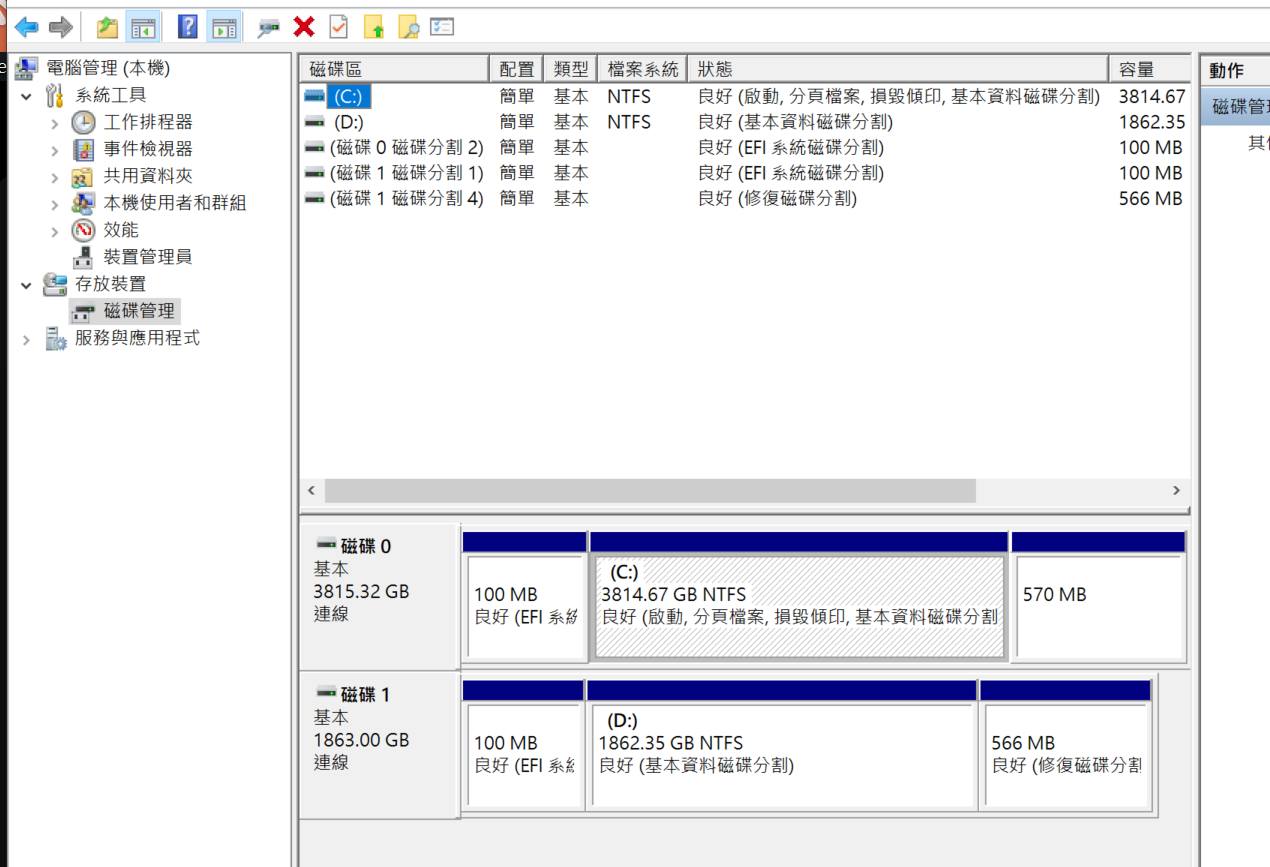
因為一開始就規畫好了,要先把 fury 裝到第二槽,然後把主槽複製完之後改成 fury 當開機碟。 主要的理由是這張只有第一個 m2 槽可以跑到 7000 讀寫,第二槽以後只有 3000 讀寫,所以為了避免夜長夢多,當然是讓 size 大而且新的放主槽發揮最大戰力,而且未來可能要換主板跟CPU時也還能繼續戰。 所以第二槽散熱片是全新沒動過的,我就沒有特別黏散熱片上去,先把 fury 裝上去 然後把 input 跟螢幕裝一裝,顯卡裝回去,維持半開放狀態先開機。 測了一下硬碟有抓到,然後開始跑 acronis 的 copy disk 。 他很浮誇的說要跑100分鐘,但實際上我實測差不多四十幾分鐘就結束了 (copy 1.8T 左右),我還想說怎麼突然就關掉了。-.- 然後既然跑完了,開了 disk manager 看了一下確實分區切好了東西也好了。 那就關機、斷電、拔power、去靜電SOP再來一次, 拆顯卡,然後把這張主板 m2 第一二槽交換,然後切 bios boot 改成用新硬碟當開機碟。 起來檢查了一輪檔案確實都沒問題,所以現在就是附圖四兩組資料的情況。 這是不重灌直接對烤的做法,不得不說真的很方便,比起以前每次換硬碟就是要痛苦的重裝來說,時代真的是進步了。 估計這篇文章寫完之後,我就要把本來的 WD 格式化重取磁區,變成新的資料碟了。 在這個年頭還能有點自己動手的能力,感覺還是挺好的。雖然我也是手上燒過不少東西...(燒過一張主板、折斷過一次CPU針腳....燒過兩個power...) 但起碼這次沒事! XDDD 除夕,也順便把我工作桌面重新整理,挺好的。 然後昨天逛FB的時候看到有人在哀號說過年清電腦灰塵,如果電腦壞掉的話是找不到電腦店的喔! 這真的是個重要的提醒呢! 這次我只清了看起來比較安全區域的灰塵 (外殼、邊邊等) ,哈哈哈。比較中心容易導電短路的區域的,我倒是一點都不敢碰。 喜歡DIY電腦的朋友們一定都對電腦灰塵是心有餘悸的吧,想清又怕清完不小心就短路了。XDDD
Comments
No approved comments yet.